今天,拼点
可爱的小东西。
把照片、宠物和小脑洞,变成能照着拼的图纸。
一颗一颗,拼出属于你的像素世界。
自己的照片,也能变成像素画。上传后可选清晰色块或 AI 像素重绘,先看效果,再做图纸。
- 01 选张图片
- 02 看看效果
- 03 开始拼豆
接着上次的小作品
查看全部作品 →挑个小可爱,马上开拼
猫咪、花朵,还是一颗小爱心?选好后,还能改成你的配色。
一张图片,能变成什么样?
这张猫咪照片,使用本站“清晰”方案实际转换。
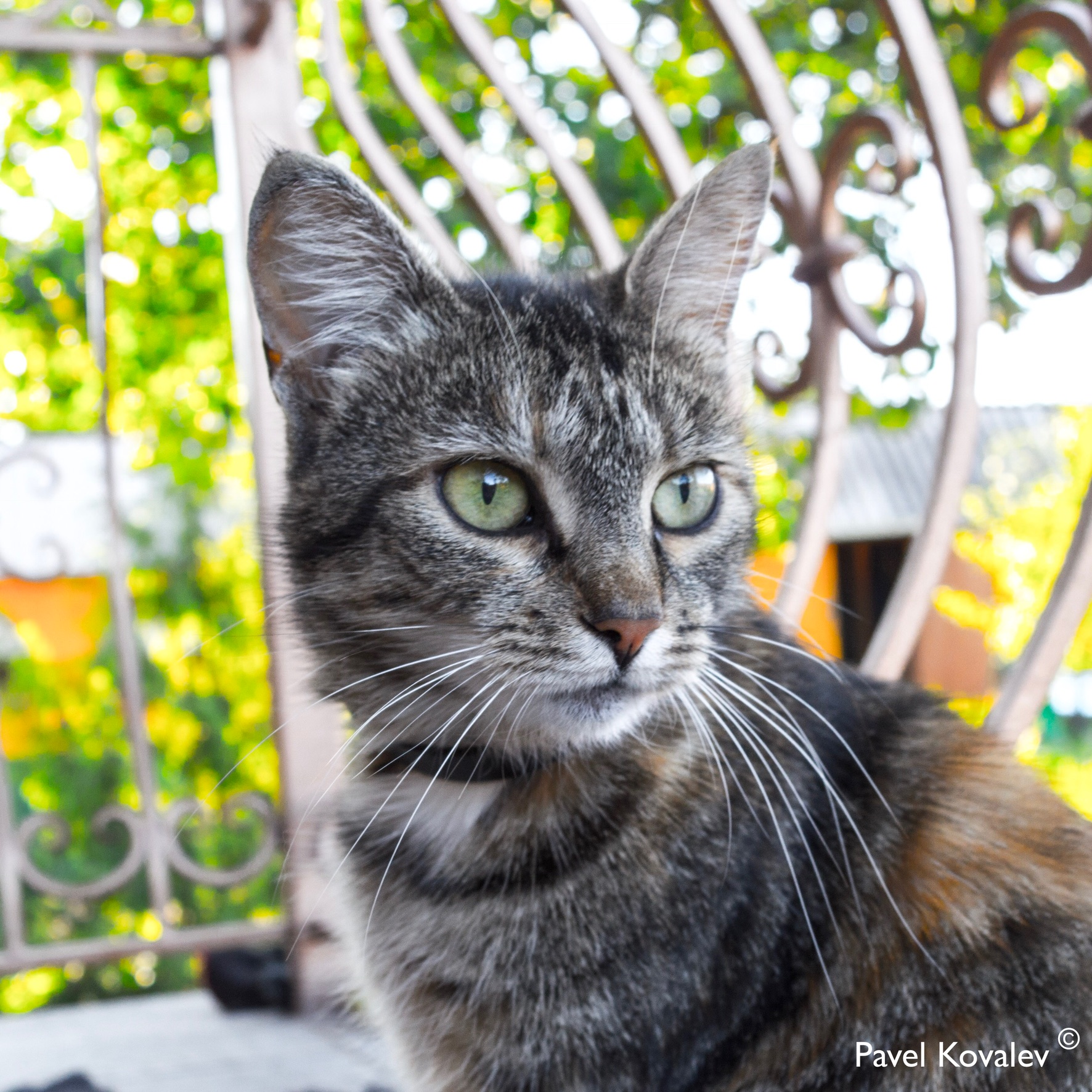
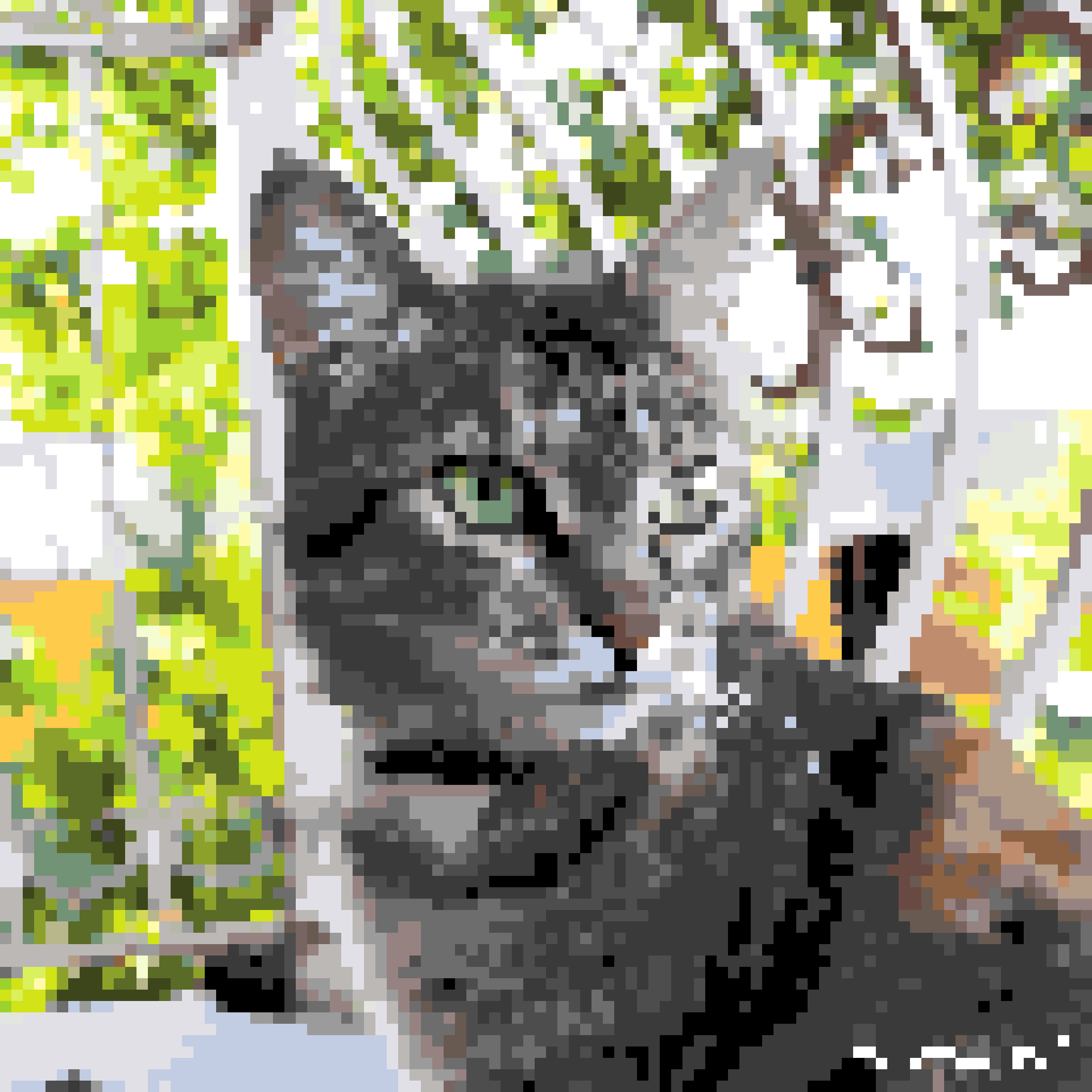
照片:Pavel Kovalev,CC0 公开授权。豆数与色数会随裁剪、尺寸和色卡改变。
看看 AI 重绘能改变什么
以下使用我们原创的宠物插画实测。AI 会重新设计轮廓与背景,也可能改变原来的细节;需要先确认效果,再转换成拼豆图纸。
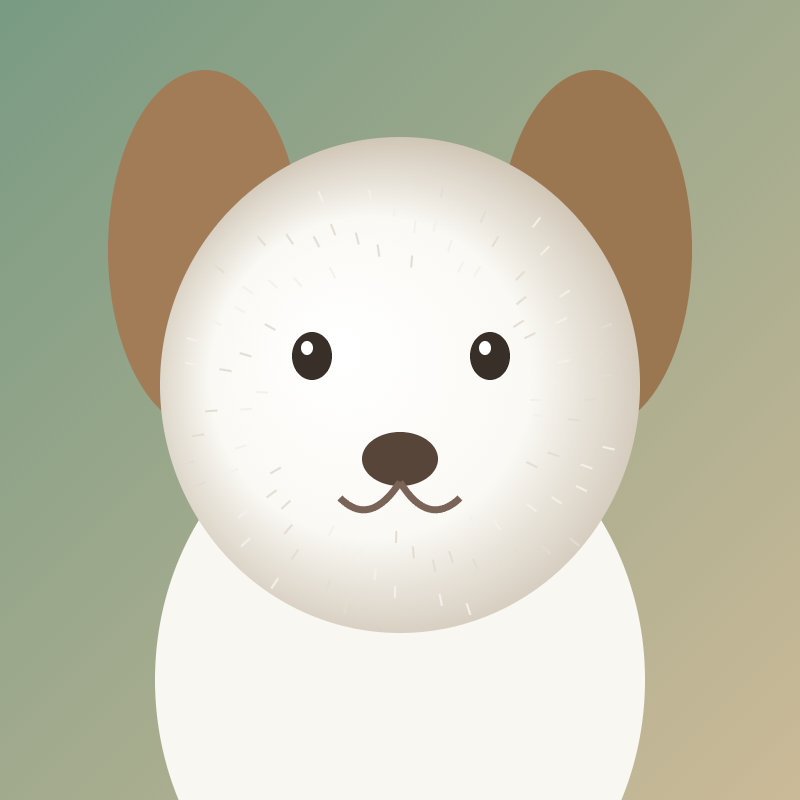
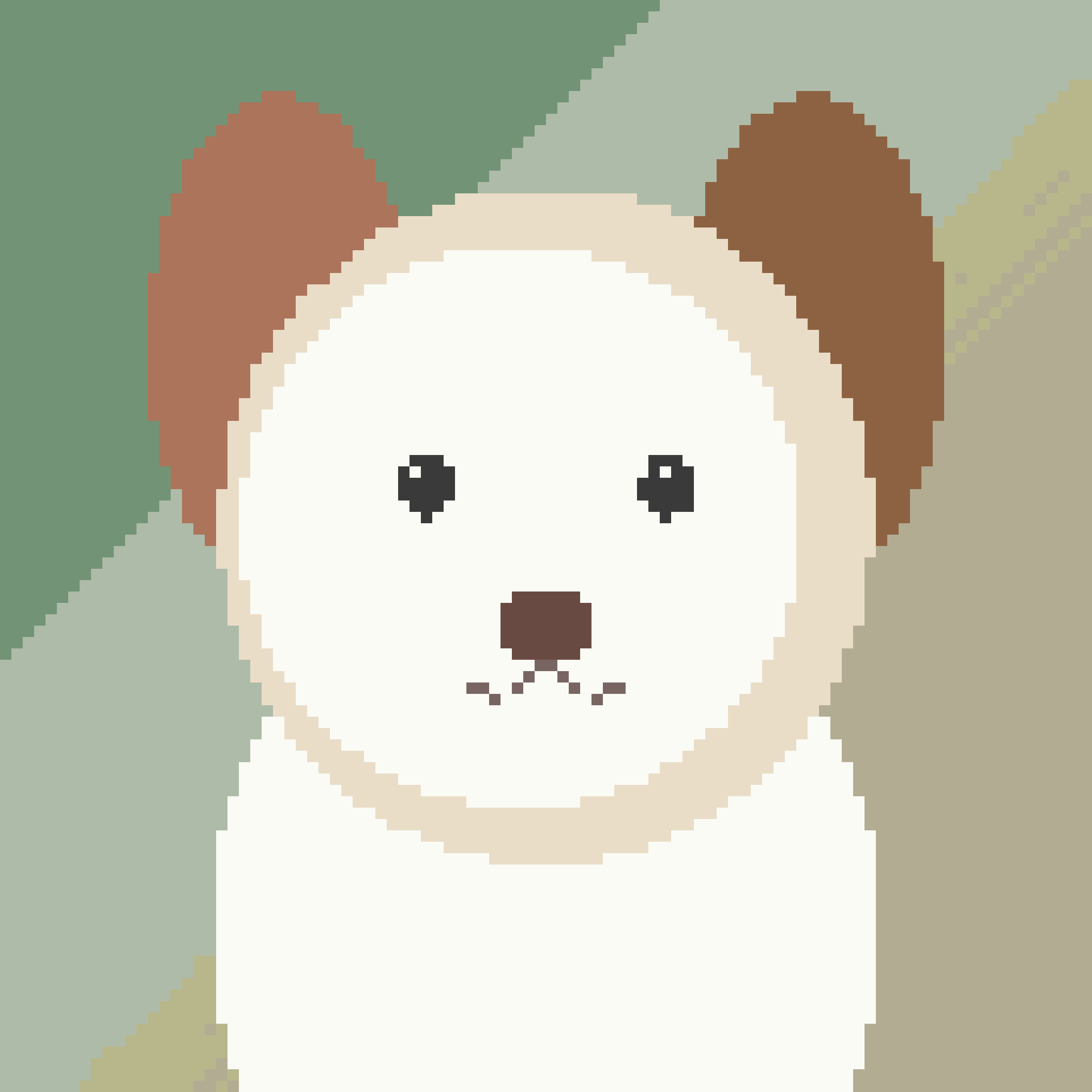
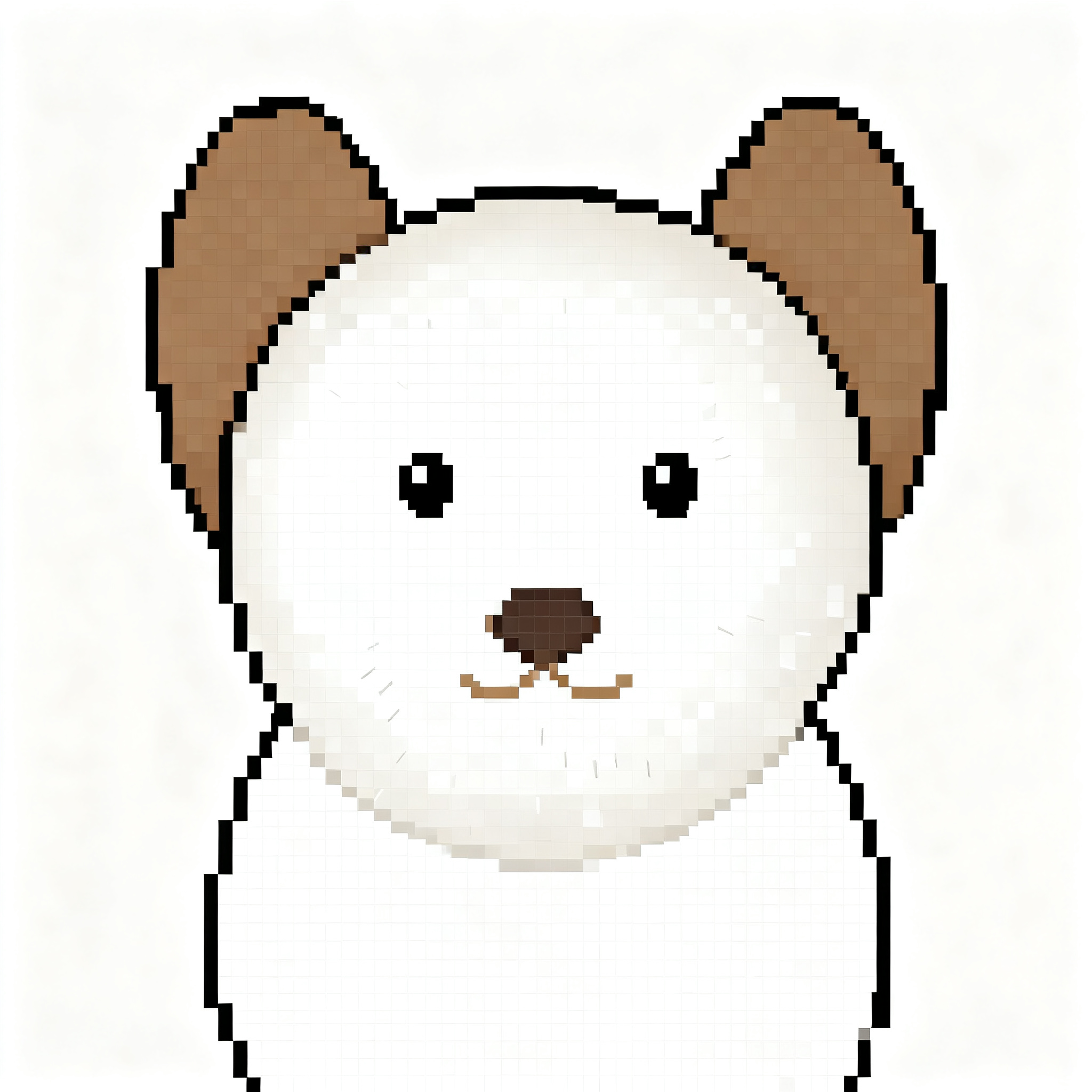
这是已完成的真实重绘结果,仅供比较;每次生成效果不同。你的图片在点击同意并开始 AI 重绘前,只在本机处理。
更多调整尺寸、色卡、裁剪与下载格式
生成你的拼豆图纸
想微调时再改这些设置;修改后点击应用,图纸和用豆清单一起更新。
1 选择尺寸
简单图案可从 32 × 32 开始;人像可选择更大的尺寸。预设会同步尺寸和颜色上限。
2 选择色卡
2025 官方 RGB 参考 · 220 实色
不含透明 MH1,制作前请核对实物。
查看色卡来源
导入我的色卡 CSV
支持“色号、名称、HEX”,也支持 RGB 或 R/G/B 三列。请使用 CSV UTF-8 格式,每张最多 512 色。
导入后先更新设置,点击生成后应用。
更多配色与生成设置
实验算法用于效果对照,不代表实体拼豆颜色精度。
改变缩小图片时的平均方式。
清理默认关闭,阈值不是实体颜色精度承诺。
这里的修改也会标记为“设置待应用”,点击生成后才更新图纸。
框出想拼的主体
拖动裁剪框,把人物或宠物放大到合适位置,检查头顶、眼睛和边缘是否完整。裁剪采用矩形范围,背景不会自动抠除;点击“应用裁剪”后才更新图纸。
拖动框内移动,拖动四角缩放;键盘方向键移动 0.5%,Shift + 方向键移动 2%。
原图与人像清晰度对照
同一裁剪范围,并排检查五官、脸部轮廓和肤色。先比较,再采用喜欢的方案。
更多尺寸与颜色数方案
画面处理与 AI 重绘
把自己的照片变成像素画,再制作拼豆图纸。
前两种在本机处理。AI 重绘需你同意后发送图片,先预览、再决定是否采用。
圆豆、像素与镜像预览
效果满意,就开始吧
项目保存在当前浏览器。首次保存可选择同时保存原图。
用豆清单与 A4 打印
开始制作:查看分区图纸与 A4 打印 →想少拼一些?比较图纸方案展开查看效果、豆数和尺寸
先让人物或宠物占满画面
主体太小、背景太多?先框出想拼的部分,五官和花纹能用到更多豆格。也可以直接使用当前完整画面。
格子越多,细节越多,用豆量和制作时间也会增加。
普通转换在本机进行;AI 重绘仅在你同意后发送当前裁剪图。导出的图纸颜色仅作演示参考。
摆豆辅助
按正向图纸从左到右、自上而下摆豆。行列号沿用全图坐标,空格无需放豆。
选择 16 × 16 小分区后,可打印当前分区或整图,每区一张 A4。
分区仅用于定位;使用前请核对实际拼板规格。
当前使用演示色号,制作前请核对手头的豆子。
标记完成后,会自动保存图纸与进度到本机。
仅记录本区当前行,不改变图纸;撤销会移除此行的全部已摆标记。摆好后再标记,切换行号不会自动完成。
紫框标出当前行;下面按从左到右的顺序列出连续色块与空格。
本地项目
保存过的图纸、库存和制作进度都只保存在当前浏览器。
练习副本复制当前图纸和可用原图,进度从零开始;当前项目继续打开。
原图只保存在当前浏览器。完整备份包含照片,适合换设备继续;导入含原图的完整备份后,原图会保存到本机。
保存一笔定制订单
先把报价和图纸关联起来。此版本只保存在你的浏览器,不会发送给顾客。
不会自动备份或跨设备同步。清理浏览器数据可能导致项目和订单丢失,请及时导出项目备份。